Domain druckerpatrone-online.de kaufen?
Wir ziehen mit dem Projekt
druckerpatrone-online.de um.
Sind Sie am Kauf der Domain
druckerpatrone-online.de interessiert?
domain@kv-gmbh.de · 0541-91531010
Domain druckerpatrone-online.de kaufen?
Wo ist die Eingabeaufforderung?
Die Eingabeaufforderung ist ein Befehlszeilen-Tool, das auf Windows-Computern verfügbar ist. Sie ermöglicht es Benutzern, Befehle direkt in das System einzugeben, um verschiedene Aufgaben auszuführen. Um die Eingabeaufforderung zu öffnen, können Sie nach "cmd" suchen oder "Eingabeaufforderung" im Startmenü eingeben. Alternativ können Sie auch die Tastenkombination "Windows + R" drücken und "cmd" eingeben. Die Eingabeaufforderung ist ein leistungsstarkes Werkzeug für fortgeschrittene Benutzer, um verschiedene Systemoperationen durchzuführen. Wenn Sie Probleme haben, die Eingabeaufforderung zu finden, können Sie auch in der Systemsteuerung oder im Windows-Verzeichnis danach suchen. **
Was ist eine Eingabeaufforderung?
Eine Eingabeaufforderung ist ein Text oder ein Symbol, das auf einem Computerbildschirm angezeigt wird und den Benutzer dazu auffordert, eine bestimmte Aktion auszuführen. Dies kann beispielsweise das Eingeben eines Befehls, einer Anfrage oder einer Information sein. Die Eingabeaufforderung wird häufig in einem Terminal oder einer Kommandozeile verwendet, um mit dem Betriebssystem zu interagieren. Sie ermöglicht es dem Benutzer, Befehle direkt an das System zu senden, um bestimmte Aufgaben auszuführen oder Informationen abzurufen. In der Regel wird die Eingabeaufforderung durch ein blinkendes Cursor-Symbol angezeigt, das darauf wartet, dass der Benutzer seine Eingabe eingibt. **
Ähnliche Suchbegriffe für Eingabeaufforderung
Top-Angebote
Produkte zum Begriff Eingabeaufforderung:
-
HP, Druckerpatrone, 837 - Original - Latex - DruckkopfDer HP 837 - Original - Latex - Druckkopf ist ein hochwertiges Druckzubehör, das speziell für die Latex-Druckerserie von HP entwickelt wurde. Dieser Druckkopf gewährleistet eine präzise und konsistente Druckqualität, die für professionelle Anwendungen unerlässlich ist. Mit seiner Fähigkeit, lebendige Farben und feine Details zu reproduzieren, ist er ideal für eine Vielzahl von Druckprojekten, von Werbematerialien bis hin zu Kunstwerken. Der Druckkopf ist ein Originalprodukt von HP, was bedeutet, dass er strengen Qualitätsstandards entspricht und optimal auf die Drucker der Marke abgestimmt ist. Hergestellt in Tschechien, bietet dieser Druckkopf nicht nur Zuverlässigkeit, sondern auch eine umweltbewusste Wahl, da HP sich zu nachhaltigen Praktiken verpflichtet hat. Die Verwendung des HP 837 Druckkopfs sorgt dafür, dass Ihre Druckergebnisse stets professionell und beeindruckend sind. - Entwickelt für die HP Latex-Druckerserie - Originalprodukt mit hoher Druckqualität - Engagement für nachhaltige Praktiken durch RE100.209,78 €*Versand: 0,00 €Sichere Weiterleitung zum Anbieter
-
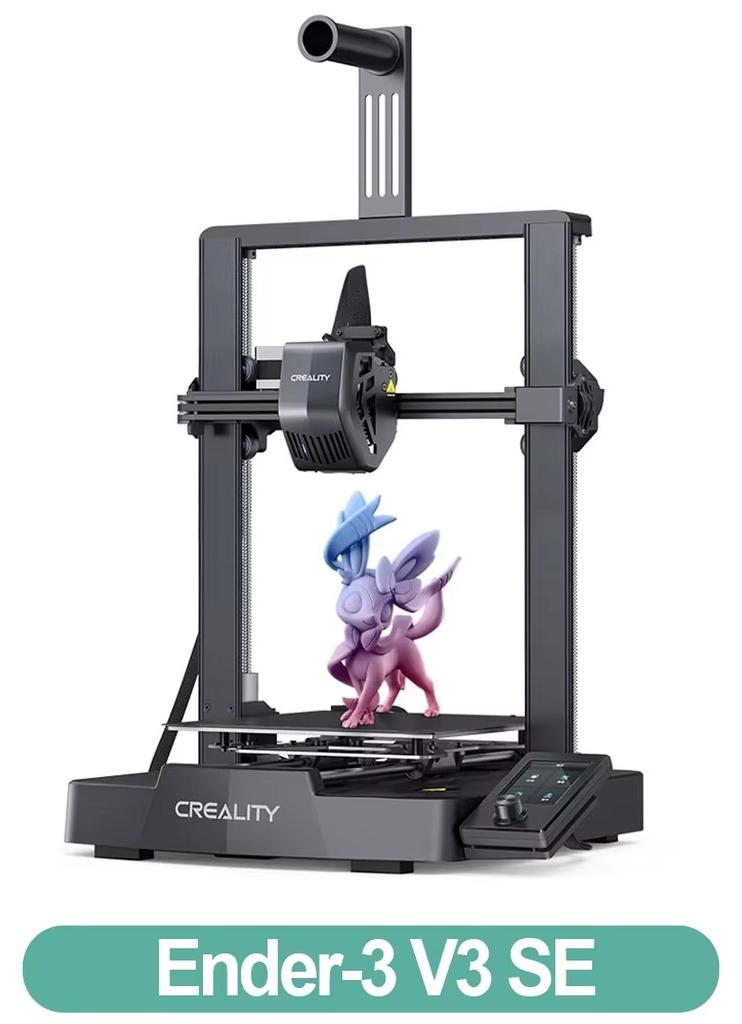
3D-Drucker Ender-3 V3 SE - Druckvolumen 220 x 220 x 250 mm - Automatische Nivellierung - Sprite-Direktextruder - Druckgeschwindigkeit bis 250 mm/s - Doppelte Z-AchseDer FDM-3D-Drucker Ender-3 V3 SE verbindet automatisches Nivellieren mit zuverlässigem Direktantrieb und ermöglicht präzise Drucke mit PLA, PETG und flexiblem TPU. Ihre Vorteile Automatische Nivellierung und Z-Offset-EinstellungDirektextruder für vielseitige FilamenteStabile Achsen und Druckgeschwindigkeit bis 250 mm/sIntuitive Bedienung und automatischer FilamentwechselPräzise und vielseitig drucken Der CR-Touch-Sensor nivelliert das Druckbett automatisch; ein Dehnungssensor ermittelt den Z-Offset. Das erleichtert die Einrichtung und unterstützt eine zuverlässige erste Schicht. Der Direktantrieb führt PLA, PETG und TPU mit einer Härte von 95A gleichmäßig zu. So wechseln Sie bequem zwischen starren und flexiblen Materialien. Synchronisierte Doppel-Z-Achsen und zwei robuste Stahllinearwellen an der Y-Achse sorgen für stabile Bewegungen. Drucken Sie typisch mit 180 mm/s und erreichen Sie unter geeigneten Bedingungen bis zu 250 mm/s. Das 3,2-Zoll-Farbdisplay mit Drehknopf zeigt Druckparam517,99 €*Versand: 0,00 €Sichere Weiterleitung zum Anbieter
-
HP 83 (C3969A) Druckkopf Druckerpatrone – light-cyan – OriginalproduktDiese originale HP 83 Druckerpatrone überzeugt durch gestochen scharfe Ausdrucke, satte Farben und perfekte Kompatibilität. Maximale Qualität & maximale Sicherheit dank unserer 100%-igen Funktionsgarantie auf all unsere Druckerpatronen & Toner.231,92 €*Versand: 0,00 €Sichere Weiterleitung zum Anbieter
-
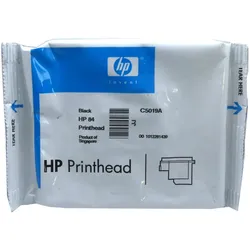
HP 84 (C5019A) Druckkopf Druckerpatrone – black – ohne UmkartonDiese originale HP 84 Druckerpatrone überzeugt durch gestochen scharfe Ausdrucke, satte Farben und perfekte Kompatibilität. Maximale Qualität & maximale Sicherheit dank unserer 100%-igen Funktionsgarantie auf all unsere Druckerpatronen & Toner.78,65 €*Versand: 0,00 €Sichere Weiterleitung zum Anbieter

-
Wie öffne ich die Eingabeaufforderung?
Um die Eingabeaufforderung zu öffnen, kannst du auf Windows-Systemen die Tastenkombination "Windows + R" drücken und dann "cmd" eingeben. Alternativ kannst du auch im Startmenü nach "Eingabeaufforderung" suchen und darauf klicken. Auf Mac-Systemen kannst du die Spotlight-Suche öffnen und nach "Terminal" suchen, um das Terminal zu öffnen. Auf Linux-Systemen kannst du die Tastenkombination "Strg + Alt + T" drücken, um das Terminal zu öffnen. In allen Fällen wird die Eingabeaufforderung geöffnet, in der du Befehle eingeben und mit dem System interagieren kannst. **
-
Wie benutzt man die Eingabeaufforderung?
Die Eingabeaufforderung ist ein Befehlszeilen-Interface, das es Benutzern ermöglicht, direkt mit dem Betriebssystem zu interagieren. Um die Eingabeaufforderung zu nutzen, muss man zuerst das Programm öffnen, indem man "cmd" in das Suchfeld eingibt und die Eingabetaste drückt. Danach kann man verschiedene Befehle eingeben, um Dateien zu erstellen, zu kopieren, zu löschen oder andere Systemoperationen durchzuführen. Es ist wichtig, die Befehle genau zu kennen und korrekt einzugeben, da falsche Eingaben zu unerwünschten Ergebnissen führen können. Die Eingabeaufforderung ist ein leistungsstarkes Werkzeug, das erfahrenen Benutzern erweiterte Kontrolle über ihr Betriebssystem bietet. **
-
Wo finde ich die Eingabeaufforderung?
Die Eingabeaufforderung ist ein Programm, das auf Windows-Computern verfügbar ist und es ermöglicht, Befehle direkt in das Betriebssystem einzugeben. Um die Eingabeaufforderung zu öffnen, kannst du entweder nach "cmd" im Startmenü suchen oder die Tastenkombination "Windows + R" drücken und dann "cmd" eingeben. Alternativ kannst du auch über das Kontextmenü eines Ordners oder Laufwerks die Option "Eingabeaufforderung hier öffnen" auswählen. Einmal geöffnet, kannst du verschiedene Befehle eingeben, um Dateien zu verwalten, Programme zu starten oder Systemeinstellungen zu ändern. **
-
Wie kann ich die Eingabeaufforderung öffnen?
Um die Eingabeaufforderung zu öffnen, kannst du auf einem Windows-Computer die Tastenkombination "Windows + R" drücken und dann "cmd" eingeben. Alternativ kannst du auch im Startmenü nach "Eingabeaufforderung" suchen und darauf klicken. Auf einem Mac-Computer kannst du das Terminal öffnen, indem du im Finder unter "Programme" den Ordner "Dienstprogramme" öffnest und dort das Terminal auswählst. In beiden Fällen wird ein schwarzes Fenster geöffnet, in dem du Befehle eingeben und mit dem System interagieren kannst. Hast du noch Fragen dazu? **
Wie öffne ich die Administrator Eingabeaufforderung?
Um die Administrator-Eingabeaufforderung zu öffnen, kannst du entweder das Startmenü öffnen und nach "cmd" suchen. Dann klicke mit der rechten Maustaste auf "Eingabeaufforderung" und wähle "Als Administrator ausführen". Alternativ kannst du auch die Tastenkombination "Windows + X" drücken und die Option "Eingabeaufforderung (Administrator)" auswählen. Eine weitere Möglichkeit ist es, im Startmenü mit der rechten Maustaste auf das Windows-Symbol zu klicken und "Windows PowerShell (Administrator)" auszuwählen. Dadurch öffnet sich die Eingabeaufforderung mit Administratorrechten. **
Wie komm ich in die Eingabeaufforderung?
Um in die Eingabeaufforderung zu gelangen, musst du je nach Betriebssystem unterschiedliche Schritte befolgen. Bei Windows kannst du die Eingabeaufforderung öffnen, indem du nach "cmd" suchst und das Programm ausführst. Bei macOS findest du die Eingabeaufforderung unter "Programme" > "Dienstprogramme" > "Terminal". Auf Linux-Systemen kannst du die Eingabeaufforderung über das Terminal öffnen, das oft über die Startleiste oder das Anwendungsmenü zugänglich ist. Alternativ kannst du auch die Tastenkombination Strg + Alt + T verwenden, um das Terminal zu öffnen. Sobald du die Eingabeaufforderung geöffnet hast, kannst du Befehle eingeben, um verschiedene Aufgaben auszuführen. **
Top-Angebote
Produkte zum Begriff Eingabeaufforderung:
-
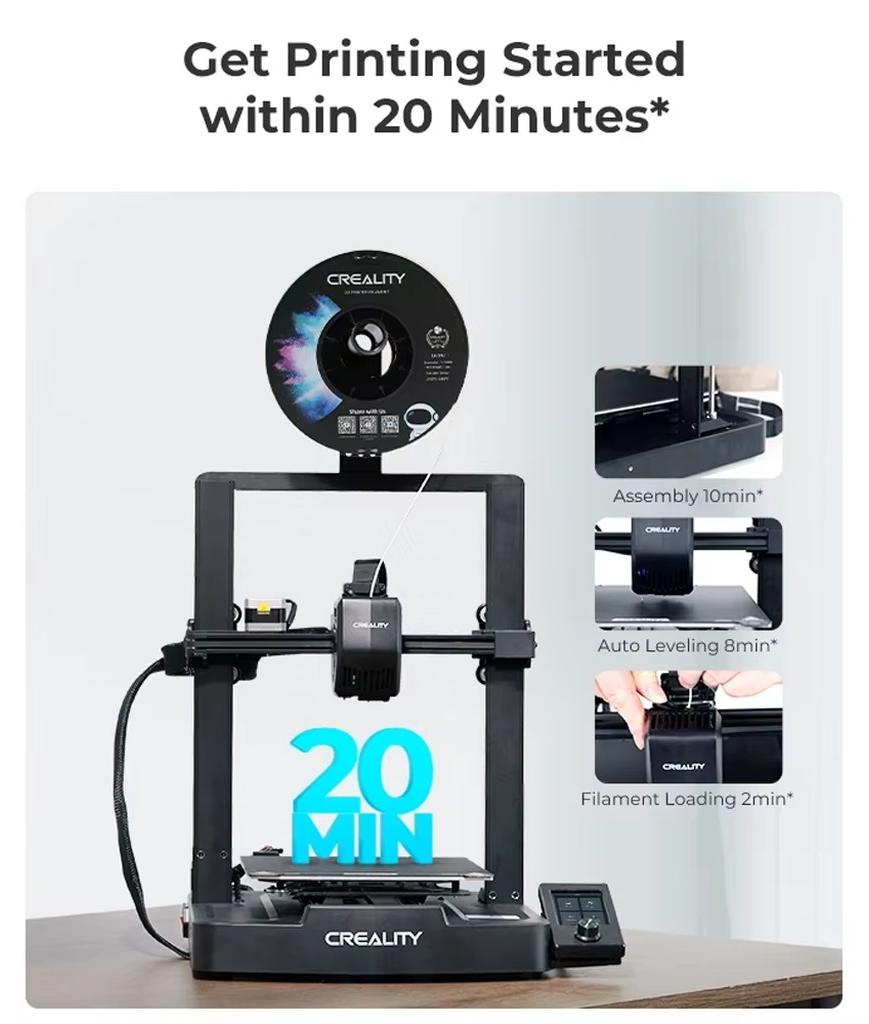
3D-Drucker - Ender-3 V3 SE - Automatische Bettnivellierung - Druckvolumen 220 × 220 × 250 mm - Druckgeschwindigkeit bis 250 mm/s - 0,4-mm-DüseDieser FDM-3D-Drucker ermöglicht präzise, vielseitige Drucke mit automatischer Nivellierung und einem leistungsstarken Direktextruder - ideal für kreative Projekte zu Hause. Ihre Vorteile Automatische Nivellierung und Z-Offset-Messung für eine zuverlässige erste Schicht.Direktextruder für PLA, PETG und flexibles TPU.Bis zu 250 mm/s Druckgeschwindigkeit bei stabiler Bewegung.Benutzerfreundliche Bedienung und automatisches Laden und Entladen des Filaments. Durchdacht bis ins Detail Der automatische Nivellierungssensor unterstützt eine gleichmäßige Druckbettkalibrierung, während die Z-Offset-Messung den Abstand der Düse ermittelt. Das erleichtert den Druckstart. Der Direktextruder fördert Filament zuverlässig und eignet sich für PLA, PETG und TPU mit 95A-Härte. Der Filamentwechsel gelingt bequem über die Lade- und Entladefunktion. Doppelte Z-Achsen und robuste Linearführungen an der Y-Achse sorgen für eine stabile Bewegung. Der 3,2-Zoll-Farbbildschirm zeigt Druckparameter und Nivellierung525,99 €*Versand: 0,00 €Sichere Weiterleitung zum Anbieter
-
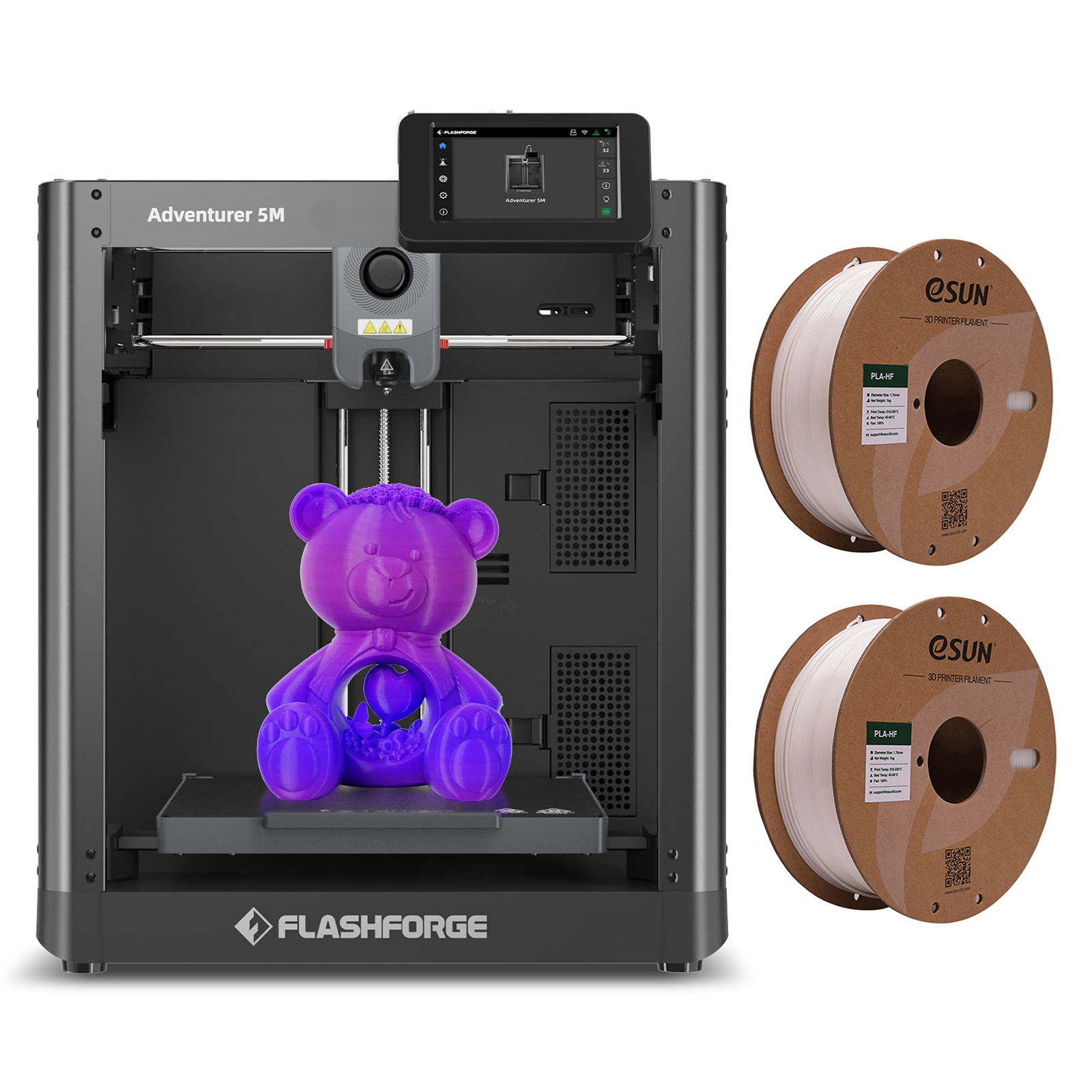
Flashforge Adventurer 5M 3D-Drucker, 600 mm/s Druckgeschwindigkeit, 220 x 220 x 220 mm Druckvolumen + 2*1KG Weiss High Speed PLA-Filamentvollautomatische Ein-Klick-Nivellierung600mm/S 20000mm/S²12× FasterMax 280°C Direct Drive0.4mm(0.25/0.6/0.8mm optional)PLA/ABS/PETG/TPU/PLA-CF/PETG-CFAll Metal Core XY Open Chamber3S Quick - Detach Nozzle[Automatisches Drucken mit einem Klick] -Erleben Sie die Zukunft des 3D-Drucks mit der Adventurer 5M-Serie. Erzielen Sie mühelos eine gleichmäßige Haftung und eine perfekte erste Schicht, sparen Sie Zeit und vermeiden Sie Frustrationen. Ultraschnell und außergewöhnliche Qualität:Kern XY bis zu 20.000 mm/s² Beschleunigung, maximale Geschwindigkeit 600 mm/s, Beschleunigung von Null auf 600 mm/s dauert nur 0,025 Sekunden. Vom Auspacken bis zum Druckbeginn sind es nur 10 Minuten. Vibrationskompensation und weniger Wartezeit:Vibrationskompensation, Beseitigung von Geisterbildern in Drucken. Düse mit einem Durchfluss von 32 mm³/s, 50 W Heizleistung, 200 °C Aufheizen in 35 Sekunden. Präzise und gleichmäßige Extrusion für glatte und unscharfe Drucke. Filament-Auslaufsensor zur Wiederherstellun462,80 €*Versand: 0,00 €Sichere Weiterleitung zum Anbieter
-
HP, Druckerpatrone, 837 - Original - Latex - DruckkopfDer HP 837 - Original - Latex - Druckkopf ist ein hochwertiges Druckzubehör, das speziell für die Latex-Druckerserie von HP entwickelt wurde. Dieser Druckkopf gewährleistet eine präzise und konsistente Druckqualität, die für professionelle Anwendungen unerlässlich ist. Mit seiner Fähigkeit, lebendige Farben und feine Details zu reproduzieren, ist er ideal für eine Vielzahl von Druckprojekten, von Werbematerialien bis hin zu Kunstwerken. Der Druckkopf ist ein Originalprodukt von HP, was bedeutet, dass er strengen Qualitätsstandards entspricht und optimal auf die Drucker der Marke abgestimmt ist. Hergestellt in Tschechien, bietet dieser Druckkopf nicht nur Zuverlässigkeit, sondern auch eine umweltbewusste Wahl, da HP sich zu nachhaltigen Praktiken verpflichtet hat. Die Verwendung des HP 837 Druckkopfs sorgt dafür, dass Ihre Druckergebnisse stets professionell und beeindruckend sind. - Entwickelt für die HP Latex-Druckerserie - Originalprodukt mit hoher Druckqualität - Engagement für nachhaltige Praktiken durch RE100.209,78 €*Versand: 0,00 €Sichere Weiterleitung zum Anbieter
-
3D-Drucker Ender-3 V3 SE - Druckvolumen 220 x 220 x 250 mm - Automatische Nivellierung - Sprite-Direktextruder - Druckgeschwindigkeit bis 250 mm/s - Doppelte Z-AchseDer FDM-3D-Drucker Ender-3 V3 SE verbindet automatisches Nivellieren mit zuverlässigem Direktantrieb und ermöglicht präzise Drucke mit PLA, PETG und flexiblem TPU. Ihre Vorteile Automatische Nivellierung und Z-Offset-EinstellungDirektextruder für vielseitige FilamenteStabile Achsen und Druckgeschwindigkeit bis 250 mm/sIntuitive Bedienung und automatischer FilamentwechselPräzise und vielseitig drucken Der CR-Touch-Sensor nivelliert das Druckbett automatisch; ein Dehnungssensor ermittelt den Z-Offset. Das erleichtert die Einrichtung und unterstützt eine zuverlässige erste Schicht. Der Direktantrieb führt PLA, PETG und TPU mit einer Härte von 95A gleichmäßig zu. So wechseln Sie bequem zwischen starren und flexiblen Materialien. Synchronisierte Doppel-Z-Achsen und zwei robuste Stahllinearwellen an der Y-Achse sorgen für stabile Bewegungen. Drucken Sie typisch mit 180 mm/s und erreichen Sie unter geeigneten Bedingungen bis zu 250 mm/s. Das 3,2-Zoll-Farbdisplay mit Drehknopf zeigt Druckparam517,99 €*Versand: 0,00 €Sichere Weiterleitung zum Anbieter
-
Wo ist die Eingabeaufforderung?
Die Eingabeaufforderung ist ein Befehlszeilen-Tool, das auf Windows-Computern verfügbar ist. Sie ermöglicht es Benutzern, Befehle direkt in das System einzugeben, um verschiedene Aufgaben auszuführen. Um die Eingabeaufforderung zu öffnen, können Sie nach "cmd" suchen oder "Eingabeaufforderung" im Startmenü eingeben. Alternativ können Sie auch die Tastenkombination "Windows + R" drücken und "cmd" eingeben. Die Eingabeaufforderung ist ein leistungsstarkes Werkzeug für fortgeschrittene Benutzer, um verschiedene Systemoperationen durchzuführen. Wenn Sie Probleme haben, die Eingabeaufforderung zu finden, können Sie auch in der Systemsteuerung oder im Windows-Verzeichnis danach suchen. **
-
Was ist eine Eingabeaufforderung?
Eine Eingabeaufforderung ist ein Text oder ein Symbol, das auf einem Computerbildschirm angezeigt wird und den Benutzer dazu auffordert, eine bestimmte Aktion auszuführen. Dies kann beispielsweise das Eingeben eines Befehls, einer Anfrage oder einer Information sein. Die Eingabeaufforderung wird häufig in einem Terminal oder einer Kommandozeile verwendet, um mit dem Betriebssystem zu interagieren. Sie ermöglicht es dem Benutzer, Befehle direkt an das System zu senden, um bestimmte Aufgaben auszuführen oder Informationen abzurufen. In der Regel wird die Eingabeaufforderung durch ein blinkendes Cursor-Symbol angezeigt, das darauf wartet, dass der Benutzer seine Eingabe eingibt. **
-
Wie öffne ich die Eingabeaufforderung?
Um die Eingabeaufforderung zu öffnen, kannst du auf Windows-Systemen die Tastenkombination "Windows + R" drücken und dann "cmd" eingeben. Alternativ kannst du auch im Startmenü nach "Eingabeaufforderung" suchen und darauf klicken. Auf Mac-Systemen kannst du die Spotlight-Suche öffnen und nach "Terminal" suchen, um das Terminal zu öffnen. Auf Linux-Systemen kannst du die Tastenkombination "Strg + Alt + T" drücken, um das Terminal zu öffnen. In allen Fällen wird die Eingabeaufforderung geöffnet, in der du Befehle eingeben und mit dem System interagieren kannst. **
-
Wie benutzt man die Eingabeaufforderung?
Die Eingabeaufforderung ist ein Befehlszeilen-Interface, das es Benutzern ermöglicht, direkt mit dem Betriebssystem zu interagieren. Um die Eingabeaufforderung zu nutzen, muss man zuerst das Programm öffnen, indem man "cmd" in das Suchfeld eingibt und die Eingabetaste drückt. Danach kann man verschiedene Befehle eingeben, um Dateien zu erstellen, zu kopieren, zu löschen oder andere Systemoperationen durchzuführen. Es ist wichtig, die Befehle genau zu kennen und korrekt einzugeben, da falsche Eingaben zu unerwünschten Ergebnissen führen können. Die Eingabeaufforderung ist ein leistungsstarkes Werkzeug, das erfahrenen Benutzern erweiterte Kontrolle über ihr Betriebssystem bietet. **
Ähnliche Suchbegriffe für Eingabeaufforderung
-
HP 83 (C3969A) Druckkopf Druckerpatrone – light-cyan – OriginalproduktDiese originale HP 83 Druckerpatrone überzeugt durch gestochen scharfe Ausdrucke, satte Farben und perfekte Kompatibilität. Maximale Qualität & maximale Sicherheit dank unserer 100%-igen Funktionsgarantie auf all unsere Druckerpatronen & Toner.231,92 €*Versand: 0,00 €Sichere Weiterleitung zum Anbieter
-
HP 84 (C5019A) Druckkopf Druckerpatrone – black – ohne UmkartonDiese originale HP 84 Druckerpatrone überzeugt durch gestochen scharfe Ausdrucke, satte Farben und perfekte Kompatibilität. Maximale Qualität & maximale Sicherheit dank unserer 100%-igen Funktionsgarantie auf all unsere Druckerpatronen & Toner.78,65 €*Versand: 0,00 €Sichere Weiterleitung zum Anbieter
-
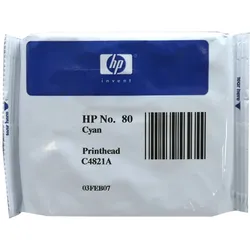
HP 80 (C3969A) Druckkopf Druckerpatrone – cyan – ohne UmkartonDiese originale HP 80 Druckerpatrone überzeugt durch gestochen scharfe Ausdrucke, satte Farben und perfekte Kompatibilität. Maximale Qualität & maximale Sicherheit dank unserer 100%-igen Funktionsgarantie auf all unsere Druckerpatronen & Toner.250,07 €*Versand: 0,00 €Sichere Weiterleitung zum Anbieter
-
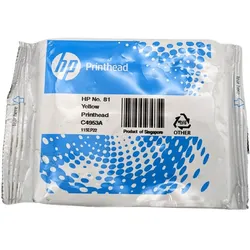
HP 81 (C4953A) Druckkopf Druckerpatrone – yellow – ohne UmkartonDiese originale HP 81 Druckerpatrone überzeugt durch gestochen scharfe Ausdrucke, satte Farben und perfekte Kompatibilität. Maximale Qualität & maximale Sicherheit dank unserer 100%-igen Funktionsgarantie auf all unsere Druckerpatronen & Toner.151,25 €*Versand: 0,00 €Sichere Weiterleitung zum Anbieter
-
Wo finde ich die Eingabeaufforderung?
Die Eingabeaufforderung ist ein Programm, das auf Windows-Computern verfügbar ist und es ermöglicht, Befehle direkt in das Betriebssystem einzugeben. Um die Eingabeaufforderung zu öffnen, kannst du entweder nach "cmd" im Startmenü suchen oder die Tastenkombination "Windows + R" drücken und dann "cmd" eingeben. Alternativ kannst du auch über das Kontextmenü eines Ordners oder Laufwerks die Option "Eingabeaufforderung hier öffnen" auswählen. Einmal geöffnet, kannst du verschiedene Befehle eingeben, um Dateien zu verwalten, Programme zu starten oder Systemeinstellungen zu ändern. **
-
Wie kann ich die Eingabeaufforderung öffnen?
Um die Eingabeaufforderung zu öffnen, kannst du auf einem Windows-Computer die Tastenkombination "Windows + R" drücken und dann "cmd" eingeben. Alternativ kannst du auch im Startmenü nach "Eingabeaufforderung" suchen und darauf klicken. Auf einem Mac-Computer kannst du das Terminal öffnen, indem du im Finder unter "Programme" den Ordner "Dienstprogramme" öffnest und dort das Terminal auswählst. In beiden Fällen wird ein schwarzes Fenster geöffnet, in dem du Befehle eingeben und mit dem System interagieren kannst. Hast du noch Fragen dazu? **
-
Wie öffne ich die Administrator Eingabeaufforderung?
Um die Administrator-Eingabeaufforderung zu öffnen, kannst du entweder das Startmenü öffnen und nach "cmd" suchen. Dann klicke mit der rechten Maustaste auf "Eingabeaufforderung" und wähle "Als Administrator ausführen". Alternativ kannst du auch die Tastenkombination "Windows + X" drücken und die Option "Eingabeaufforderung (Administrator)" auswählen. Eine weitere Möglichkeit ist es, im Startmenü mit der rechten Maustaste auf das Windows-Symbol zu klicken und "Windows PowerShell (Administrator)" auszuwählen. Dadurch öffnet sich die Eingabeaufforderung mit Administratorrechten. **
-
Wie komm ich in die Eingabeaufforderung?
Um in die Eingabeaufforderung zu gelangen, musst du je nach Betriebssystem unterschiedliche Schritte befolgen. Bei Windows kannst du die Eingabeaufforderung öffnen, indem du nach "cmd" suchst und das Programm ausführst. Bei macOS findest du die Eingabeaufforderung unter "Programme" > "Dienstprogramme" > "Terminal". Auf Linux-Systemen kannst du die Eingabeaufforderung über das Terminal öffnen, das oft über die Startleiste oder das Anwendungsmenü zugänglich ist. Alternativ kannst du auch die Tastenkombination Strg + Alt + T verwenden, um das Terminal zu öffnen. Sobald du die Eingabeaufforderung geöffnet hast, kannst du Befehle eingeben, um verschiedene Aufgaben auszuführen. **
* Alle Preise verstehen sich inklusive der gesetzlichen Mehrwertsteuer und ggf. zuzüglich Versandkosten. Die Angebotsinformationen basieren auf den Angaben des jeweiligen Shops und werden über automatisierte Prozesse aktualisiert. Eine Aktualisierung in Echtzeit findet nicht statt, so dass es im Einzelfall zu Abweichungen kommen kann. ** Hinweis: Teile dieses Inhalts wurden von KI erstellt.